実践記録 · Wix × Jotform
WixにJotformを導入してみた|アプリの認証エラーを回避し、フォーム送信まで検証
あぷると運営者の実践記録 · 公開日: · 操作日:2026年10月29〜30日
This field report is published in the author’s original Japanese. The test covered the Wix editor and preview, not production deployment or mobile-device submission.
Wixで作ったWebサイトにJotformの問い合わせフォームを追加すると、どこまでできるのでしょうか。実際にWixの検証用サイトを作成し、Jotformアプリの導入、思わぬセッションエラー、HTML埋め込みでの再挑戦、テスト送信と回答受信までを画面付きで紹介します。操作は2026年10月29〜30日に実施しました。
実際に試した結果
WixのApp MarketからJotformアプリを追加できましたが、アプリ内管理画面ではセッション期限切れが発生しました。一方、Jotform公式サイトでフォームを作り、提供されたHTML埋め込みコードをWixに貼ることで表示に成功。さらにWixのプレビューから送信した回答をJotform Tablesで受信できました。
検証範囲:Wixエディター・プレビューでのフォーム表示、テスト送信、Jotform Tablesでの受信。本番公開やモバイル端末での動作は未検証です。
検証前に知っておきたいこと
WixはWebサイトを制作するサービス、Jotformはフォーム作成・受付のサービスです。Wixにも標準のフォーム機能があるため、Jotformはすべてのサイトに必須ではありません。今回は両者を組み合わせる実践手順を検証しました。
13の手順から読みたいところへ
01. Wixで検証用サイトを用意
Wixの編集画面で検証用サイトを作り、サイトの構成を確認しました。ここで使うのは検証用のWixサイトであり、運営中のappruto.jpを移行したわけではありません。
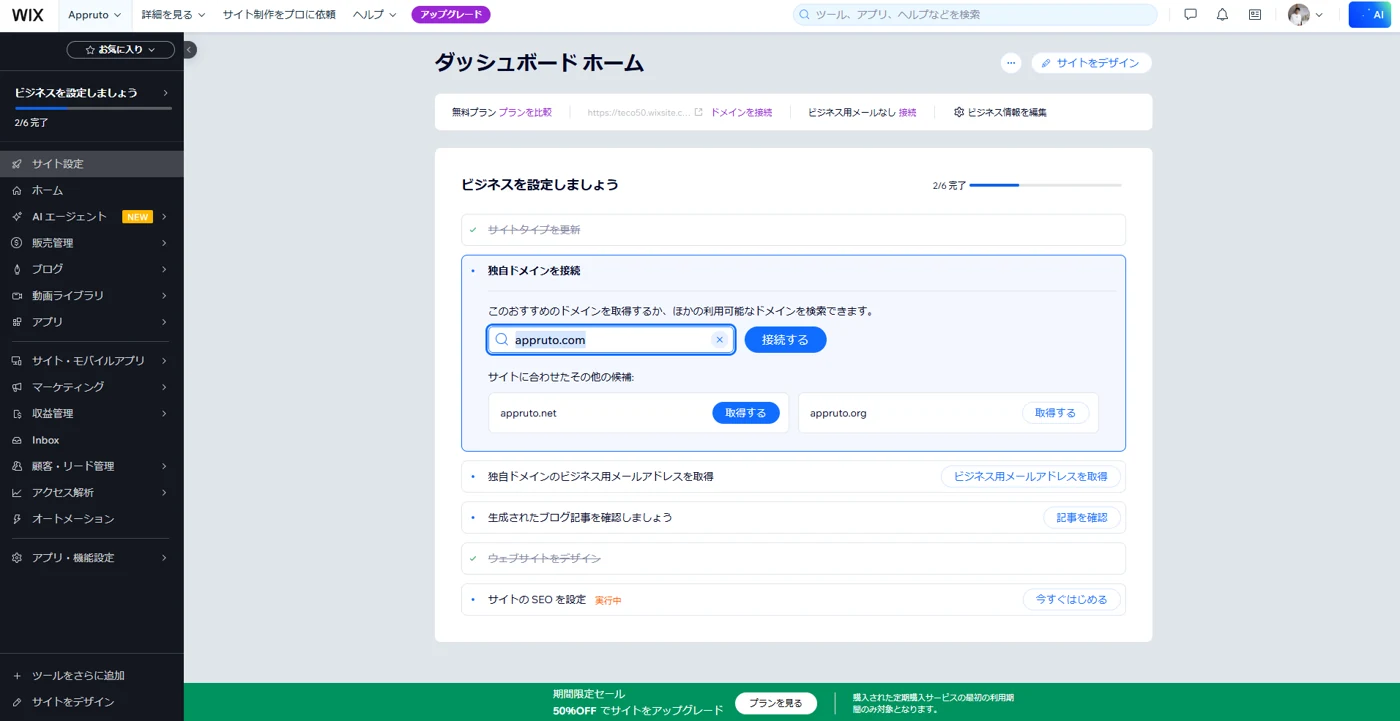
02. WixのApp MarketでJotformを探す
Wixエディターの「追加」から「jot」を検索すると、「Jotform: Form Builder & Payments」が見つかりました。Wixには公式アプリ経由でフォームを追加する方法があります。
03. Jotformアプリを追加する
アプリの説明と権限を確認し、「同意して追加する」から導入しました。アプリを追加した時点では、問い合わせフォームの中身はまだ作成されていません。
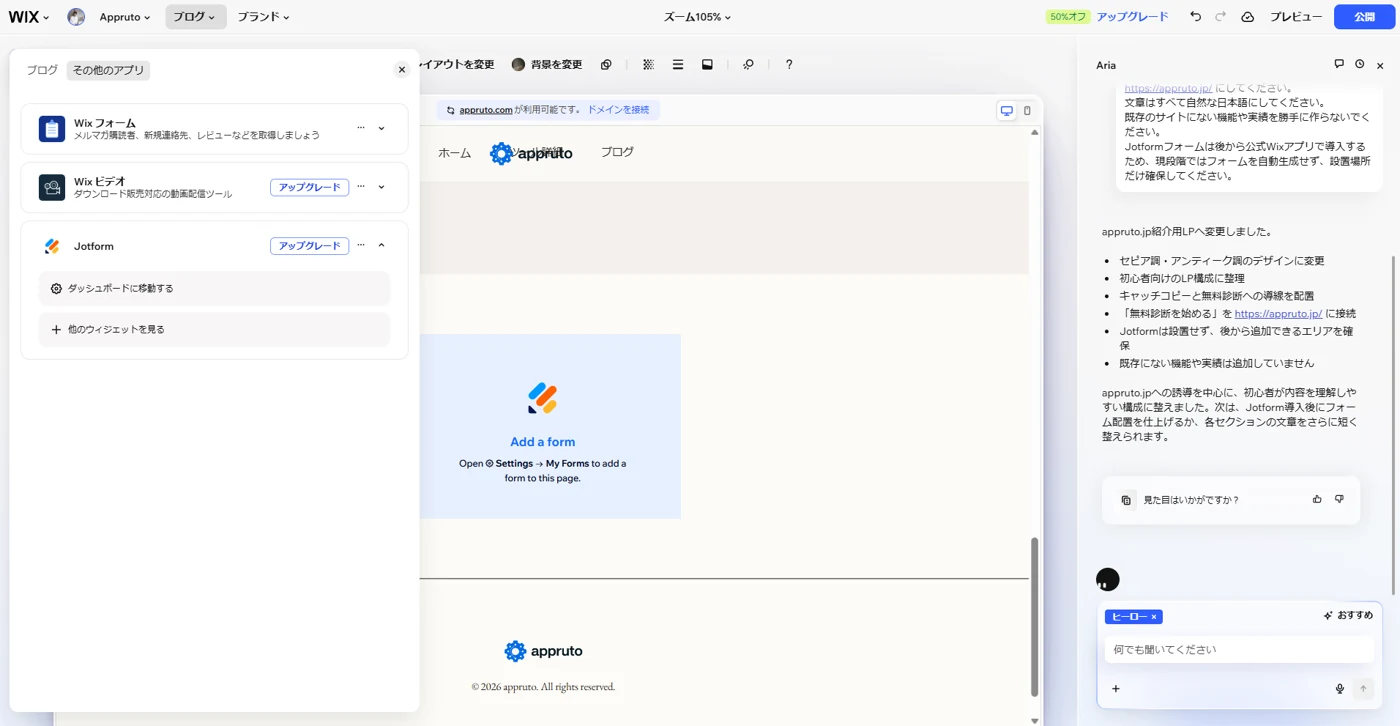
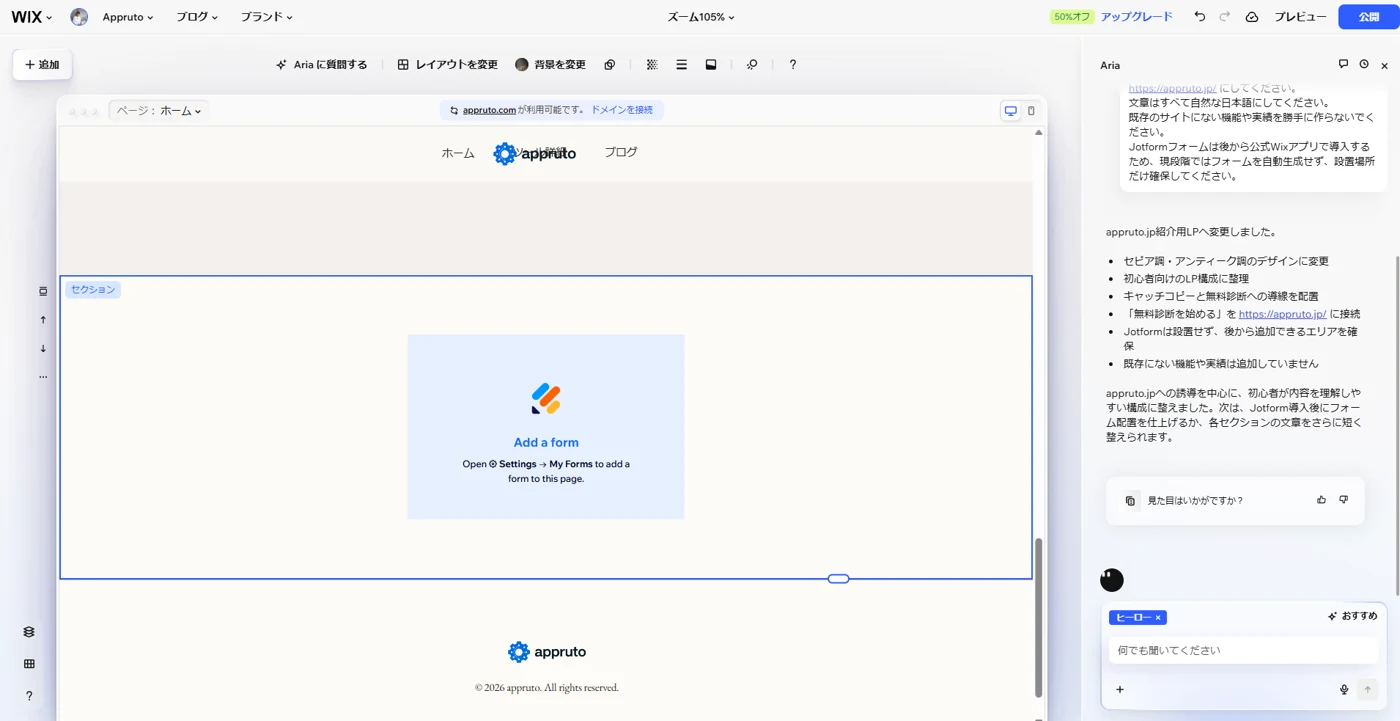
04. フォーム設置枠は作成された
Wixのページ内に「Add a form」という設置枠が現れました。ただし、この段階ではフォームは未設定。次はJotformの管理画面を開く必要があります。
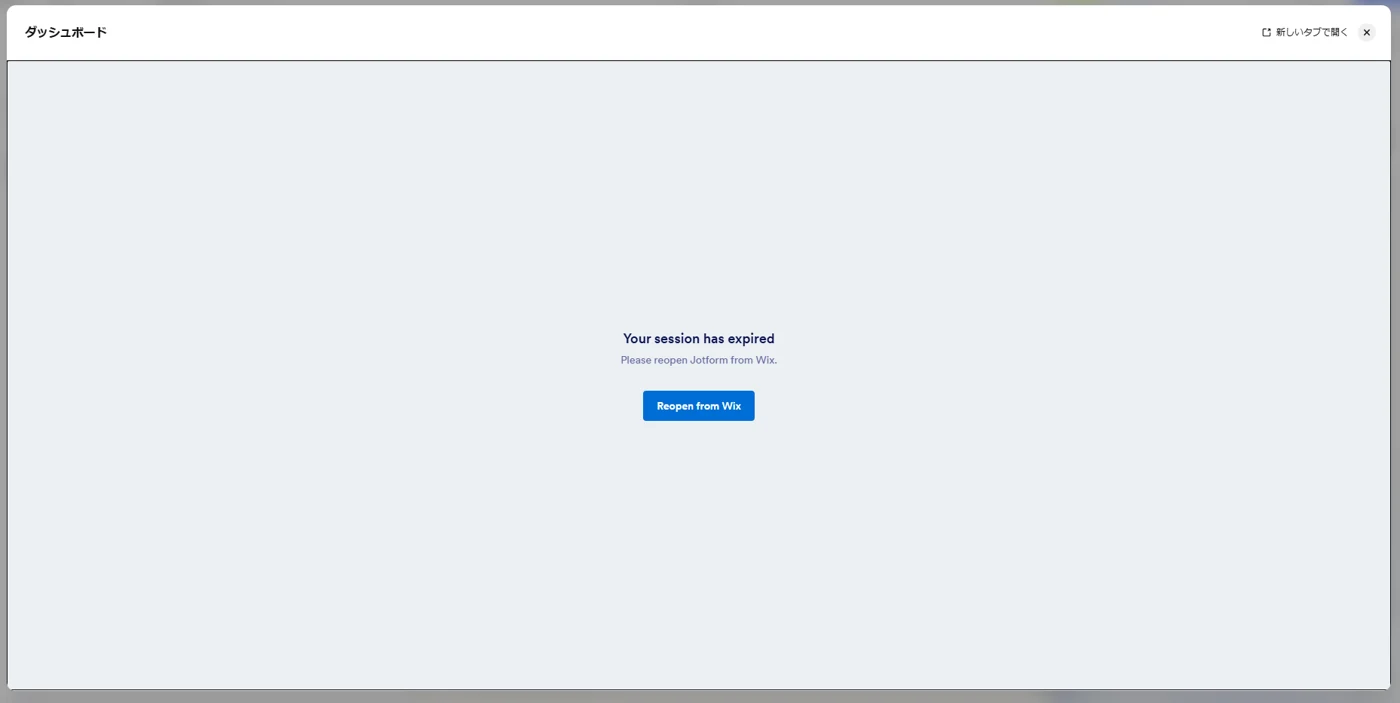
05. つまずき:管理画面でセッション期限切れ
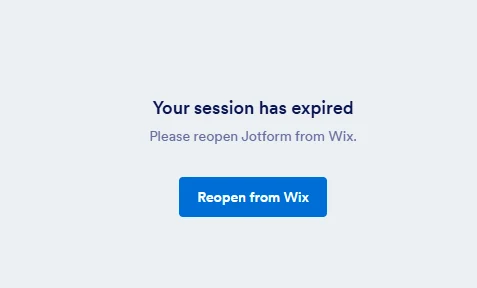
WixからJotformの管理画面を開こうとすると「Your session has expired」と表示されました。「Reopen from Wix」も反応せず、この環境ではアプリ経由の編集を進められませんでした。原因を断定せず、別の設置方法を試します。
06. Jotform公式サイトからフォームを作成
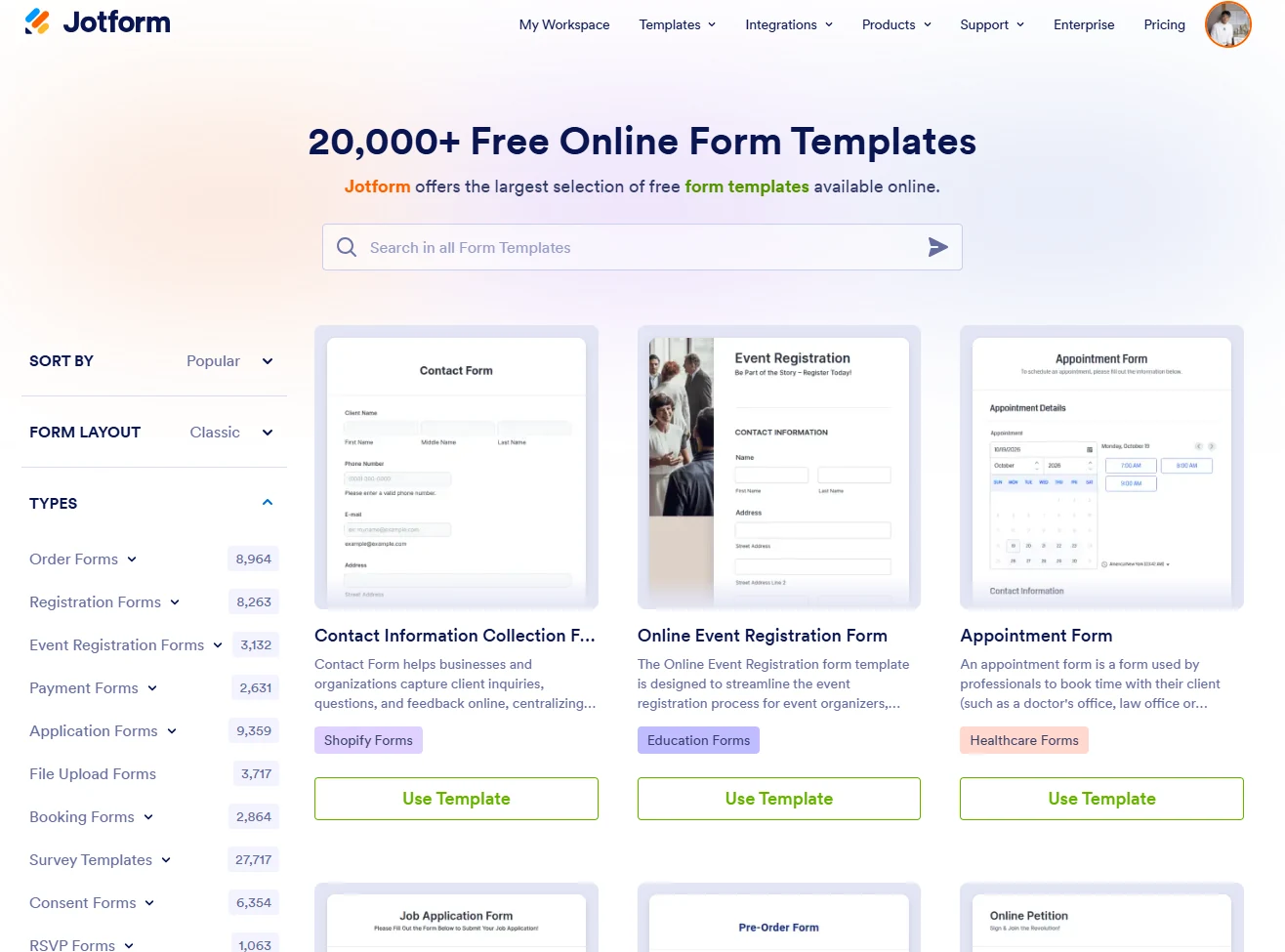
Jotformの公式サイトへ別タブでログインすると、フォーム作成は正常に操作できました。テンプレート一覧から問い合わせ用の「Contact Information Collection Form」を選びました。
07. フォームを編集する
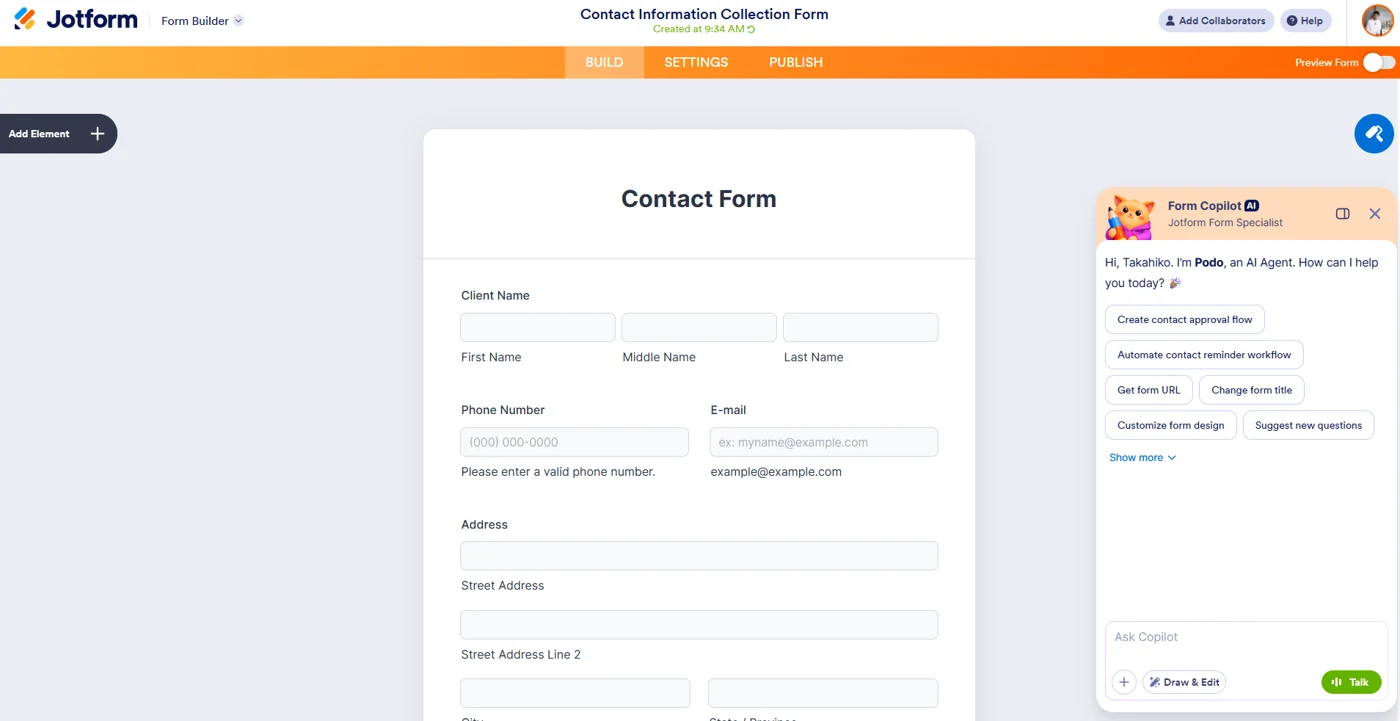
テンプレートには名前・電話・住所・メールなどの入力欄が用意されています。今回の検証では必要な項目だけを残すことにしました。
08. 3種類の入力項目とセピア調のデザイン
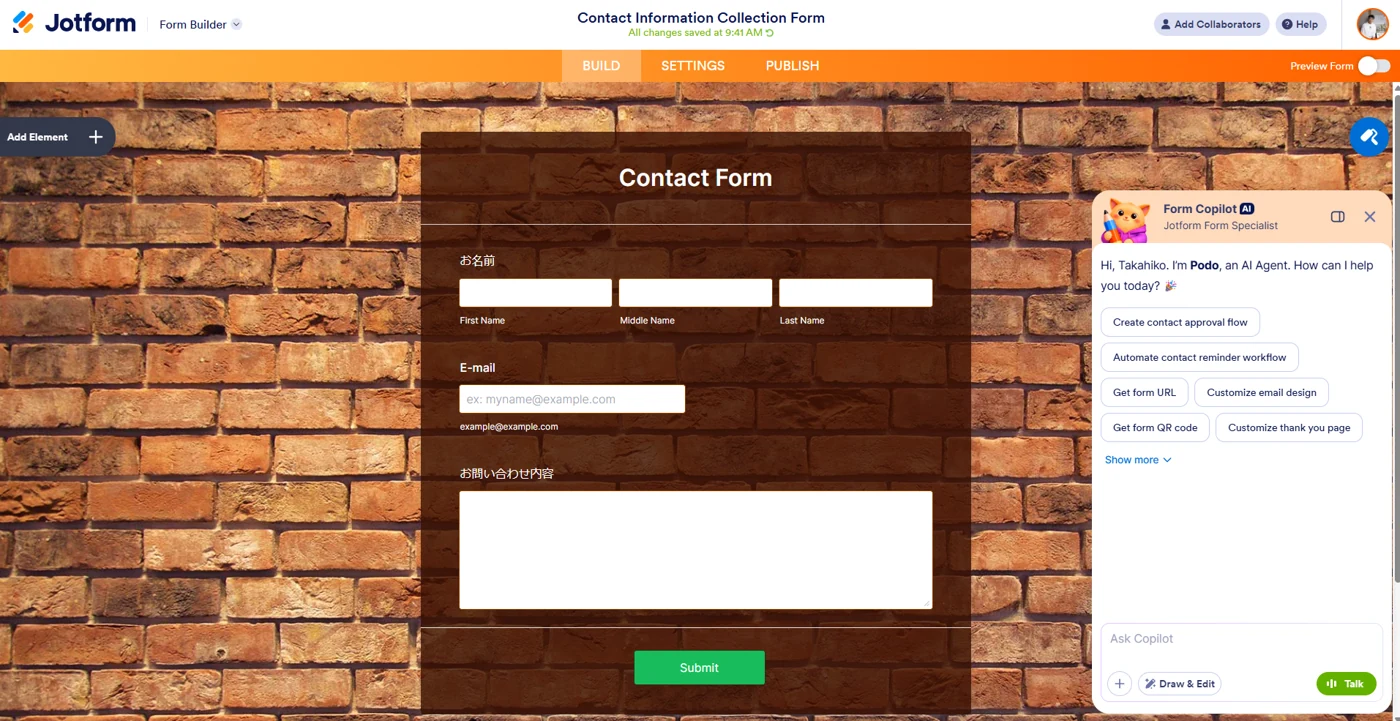
「お名前」「E-mail」「お問い合わせ内容」に整理し、セピア調のテーマを設定しました。なお、名前欄はテンプレート由来のFirst/Middle/Last Nameの3入力欄のままです。今回は連携の検証を優先しています。
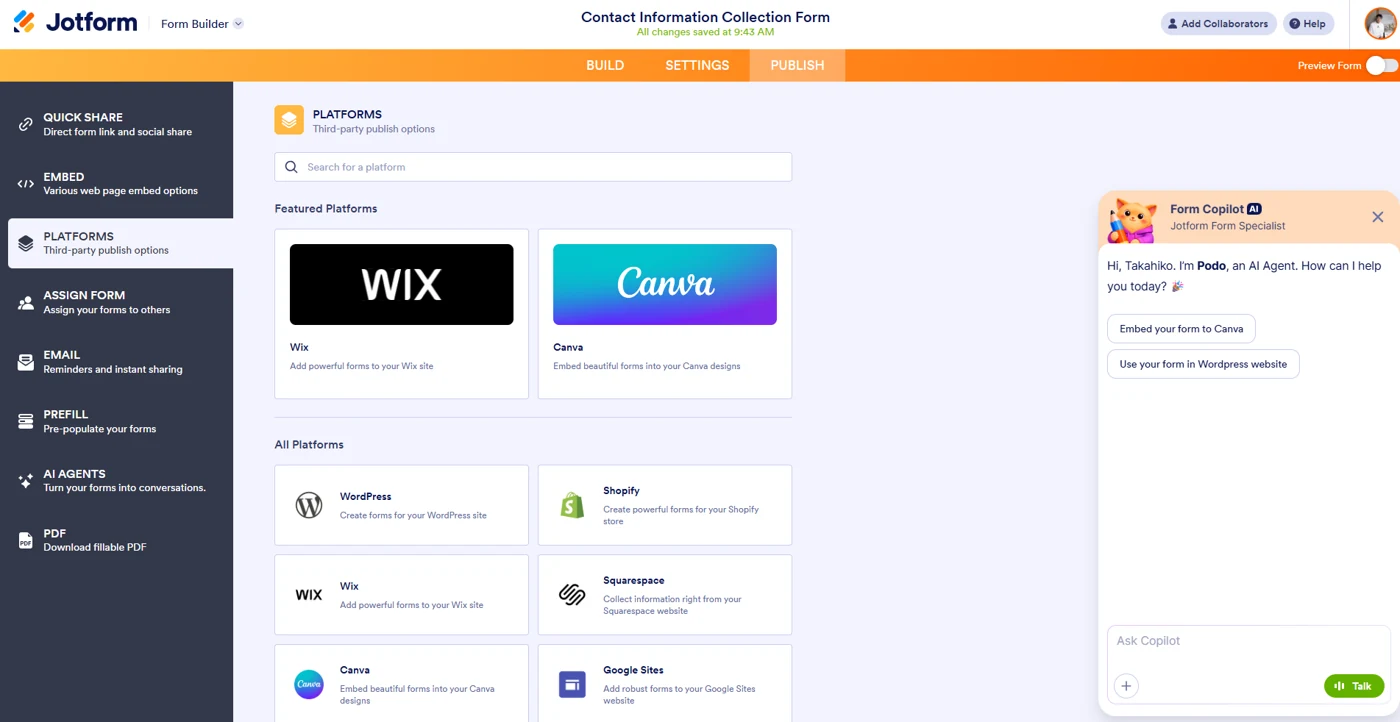
09. 公開メニューでWixを選択
フォーム編集画面の「PUBLISH → PLATFORMS」にWixが表示されました。ここからWix向けの設置案内へ進めます。
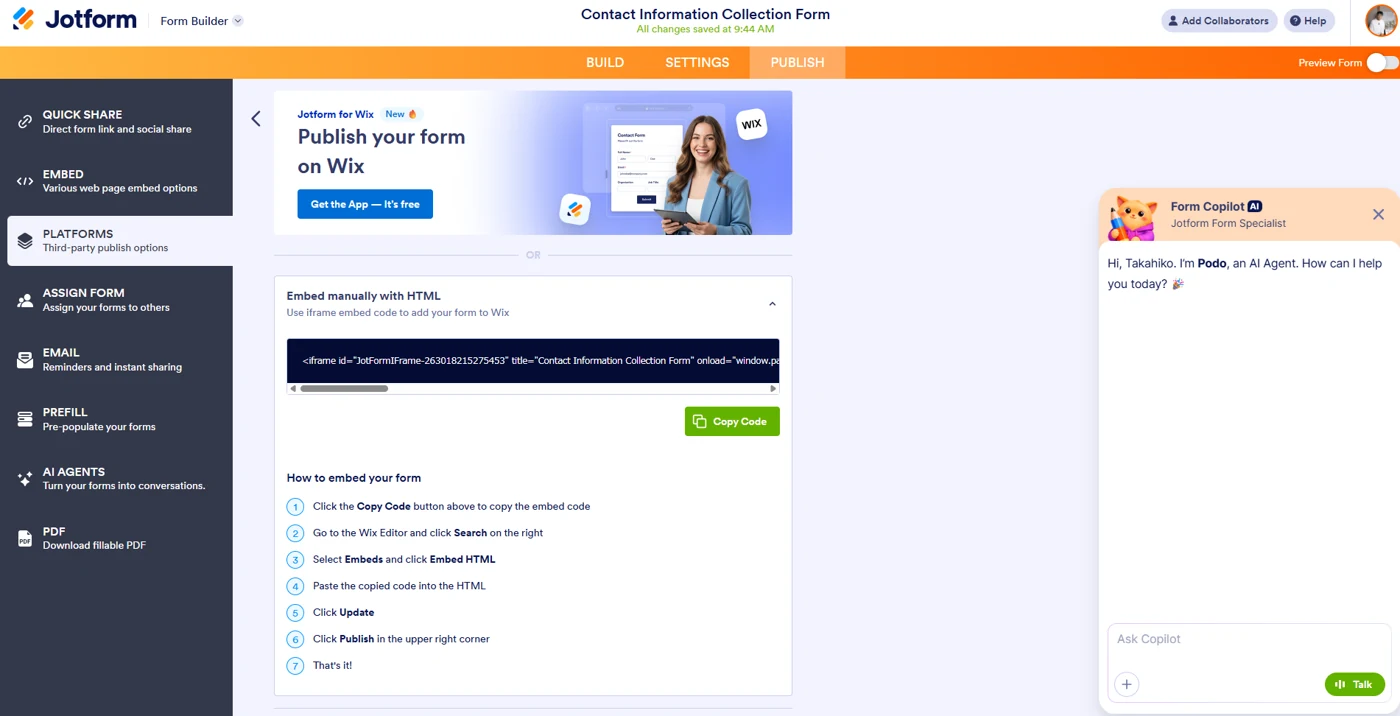
10. アプリ方式ではなくHTML埋め込み方式へ
Wix向けの案内にはアプリで追加する方法と、「Embed manually with HTML」の2種類がありました。今回はアプリ側の認証エラーを避けるため、後者を選び「Copy Code」でiframe用コードを取得しました。
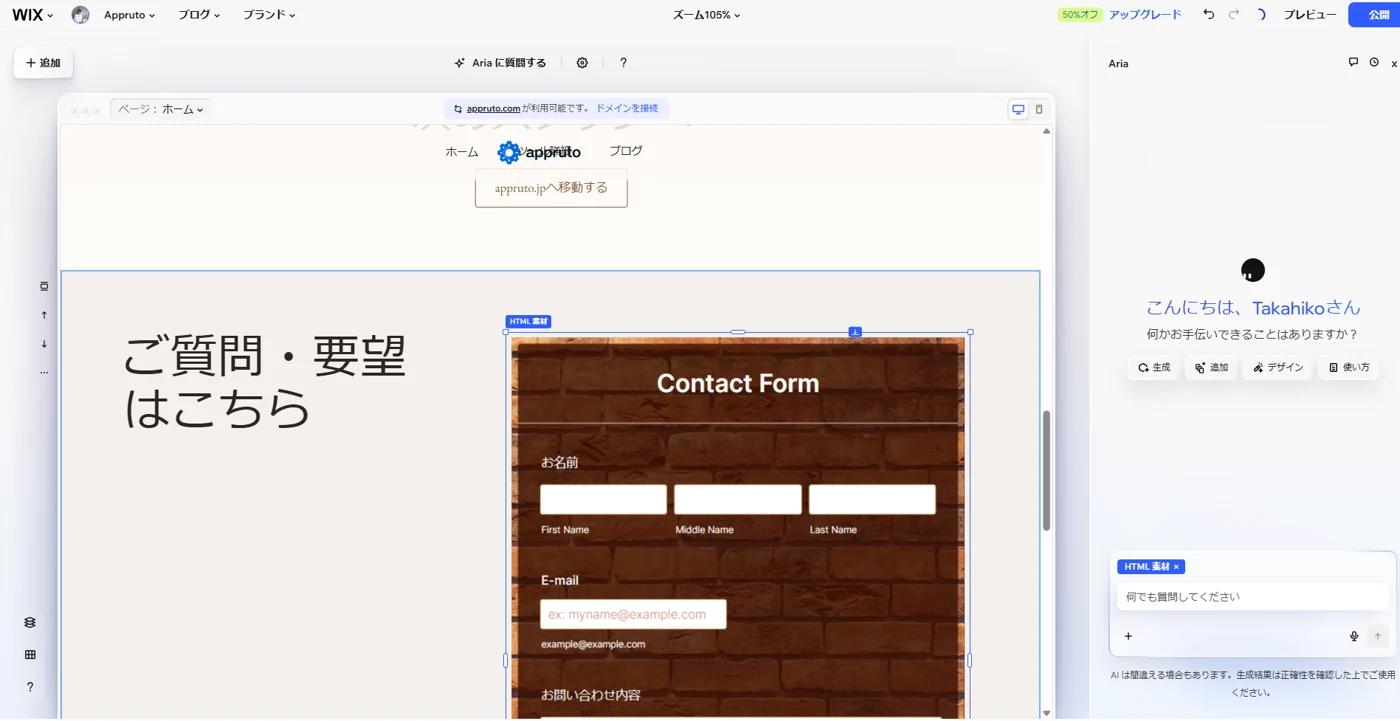
11. Wixエディターにコードを貼り付ける
Wixの編集画面でHTML埋め込みパーツを追加し、Jotformからコピーしたコードを貼り付けました。フォームが実際に表示されたので、問い合わせセクションへ移動し、幅と高さを調整しました。
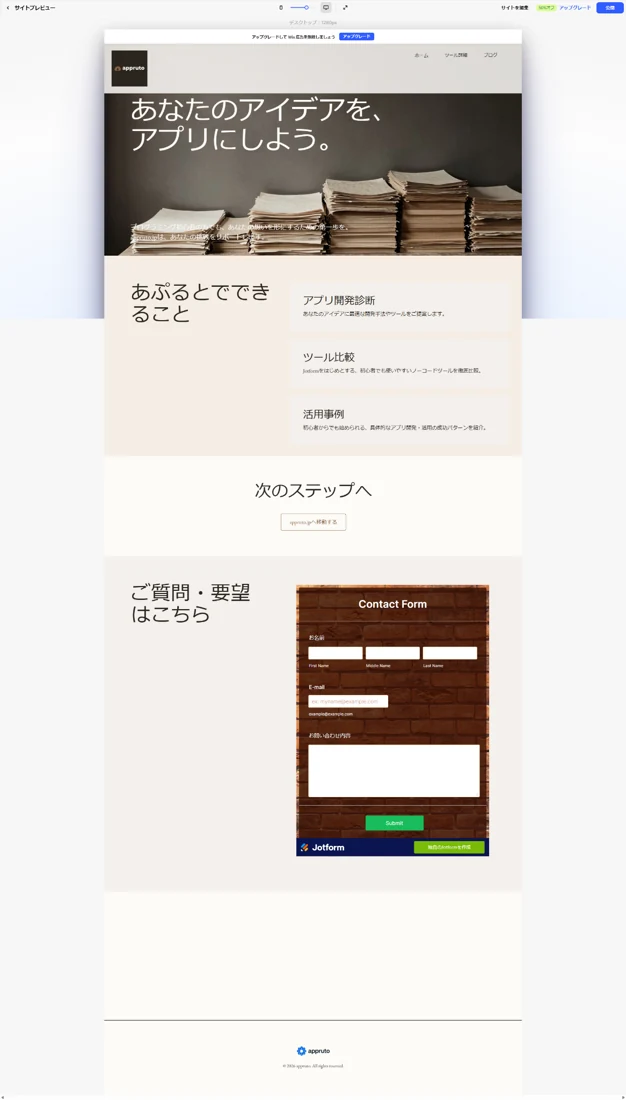
12. 公開前プレビューで表示を確認
Wixのプレビューでは、フォームの入力欄と送信ボタンが表示されました。これはWixの検証用サイトのプレビューであり、サイト全体を公開したことを示すものではありません。
13. 送信後、Jotform Tablesで受信を確認
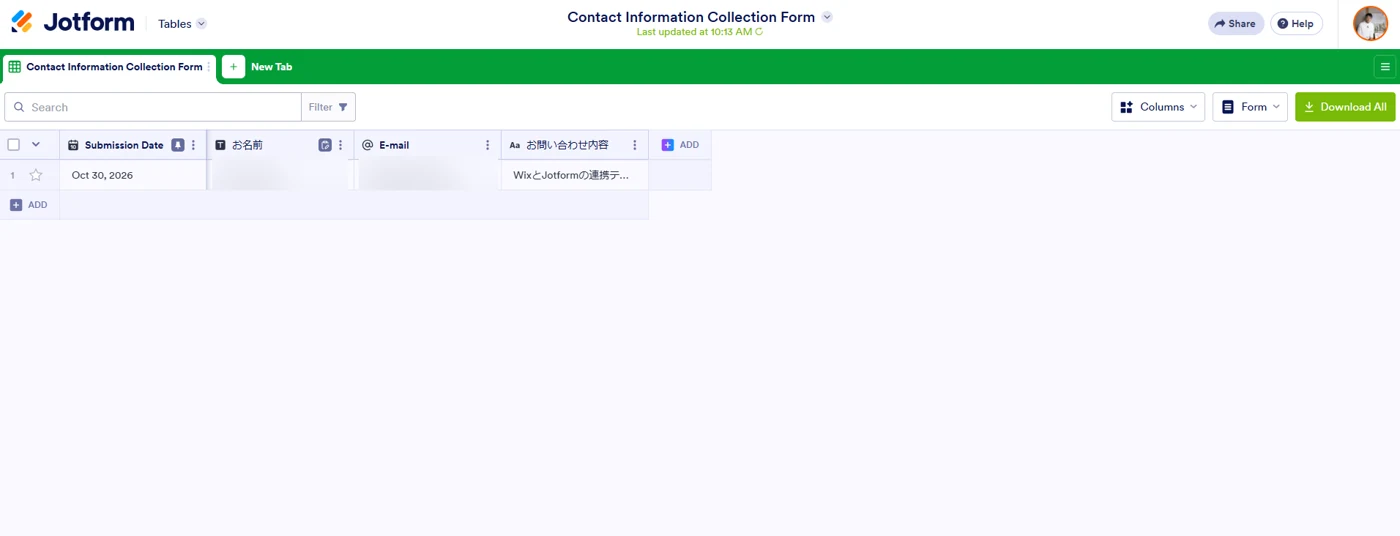
Wixプレビューのフォームからテスト送信し、Jotform Tablesで2026年10月30日付の回答1件を確認できました。「お名前」「E-mail」「お問い合わせ内容」が記録されており、表示だけでなく送信から受信まで動作したことを確認しています。
利用するときの注意
今回確認したのは検証用サイトのWixエディターおよびプレビューでの動作です。本番ドメインでの公開、モバイル端末での送信確認、通知メールの受信確認、実際の顧客データによる運用は検証していません。また、Wixアプリのセッションエラーの原因は特定できていません。
Wix標準フォームとの違い
簡単な問い合わせだけならWix標準フォームでも対応できます。Jotformが有力な選択肢となるのは、独自のフォーム設計や多様なフォーム運用を検討したい場合です。どちらが適切かは必要な機能、利用プラン、管理コストによって判断しましょう。
まとめ
今回の検証では、Wixのアプリ管理画面でエラーが出ても、Jotform側でフォームを用意してHTMLで埋め込む別ルートが使えることが分かりました。フォームが「見える」だけでなく、「送信され、回答が記録される」まで確認した点が重要です。初心者は小さなフォームから試し、公開前に画面表示と送信・受信の両方をチェックすると安心です。
公式資料・関連リンク
操作画面・機能・料金は変更されることがあります。最新の条件は公式サイトで確認してください。
今回はフォーム設置の検証です。Jotform AI Agentsの設置・動作は検証していません。受信結果の画像では名前・メールアドレスがマスクされています。